Captures d'écran
Détails de l'application
- Version
- 1.9.4039
- Taille
- 630.72 KB
- Mis à jour
- August 12, 2019
- Requiert
- Windows 8
- Langue
- English
- Licence
- Free
- Développeur
- More programs (10)
- Catégorie
- Windows OS
SoftPas en:
Ce produit est également disponible dans les langues suivantes :
À propos de CaptureScreen
Télécharger CaptureScreen – Outil de capture d'écran gratuit et sécurisé pour Windows, Mac, Android et iOS
CaptureScreen est un outil de capture d'écran léger et convivial, conçu pour toute personne qui doit capturer des captures d'écran rapidement et efficacement. Grâce à une interface minimaliste à fenêtre transparente, CaptureScreen vous permet de sélectionner n'importe quelle zone de votre écran en faisant simplement glisser la fenêtre sur la région souhaitée. Que vous documentiez des bugs logiciels, créiez des tutoriels ou sauvegardiez des informations importantes, cet outil fournit des résultats rapides et fiables. Il prend en charge les captures plein écran via le menu contextuel et propose des fonctionnalités d'édition de base telles que la conversion en niveaux de gris, l'ajustement des couleurs et la génération de miniatures. Bien qu'il n'inclue pas de fonctions avancées comme la capture de fenêtres ou l'enregistrement par lots, sa simplicité et sa rapidité le rendent idéal pour les utilisateurs quotidiens. CaptureScreen est disponible en téléchargement gratuit sur Windows, Mac, Android et iOS, assurant une accessibilité multiplateforme. Le logiciel est sécurisé, régulièrement mis à jour et ne nécessite aucune installation — parfait pour les utilisateurs qui apprécient la commodité et les performances.
Interface simple et intuitive : capturez tout avec une fenêtre transparente
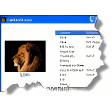
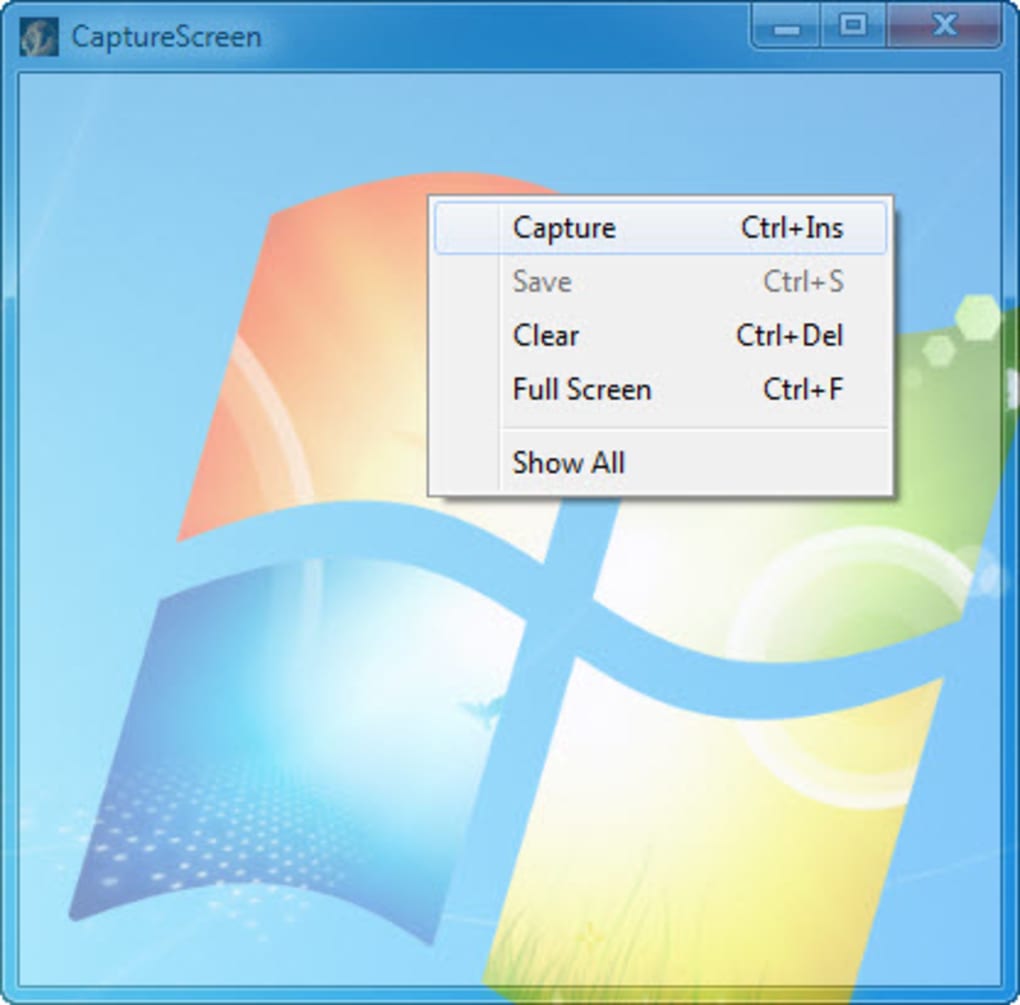
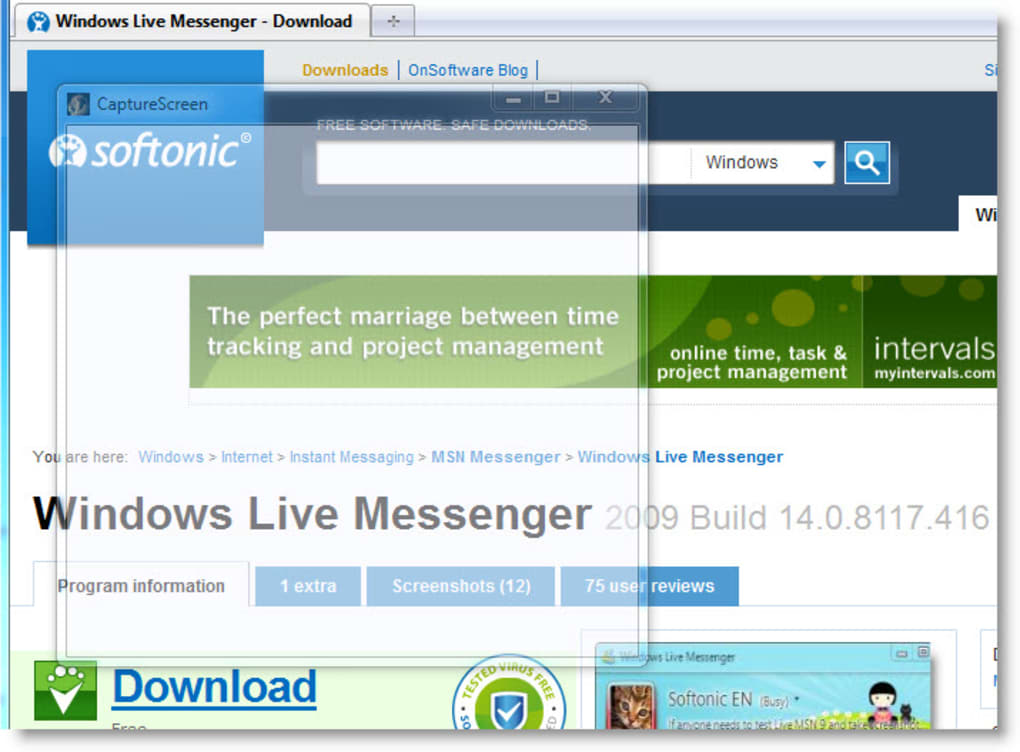
Une des caractéristiques remarquables de CaptureScreen est son interface innovante à fenêtre transparente. Contrairement aux outils de capture d'écran traditionnels qui vous obligent à ouvrir un menu ou à sélectionner une région dans un menu déroulant, CaptureScreen place une fenêtre semi-transparente directement sur votre bureau. Cette fenêtre sert d'outil de capture — il suffit de la faire glisser sur la zone que vous souhaitez capturer, et au moment où vous la relâchez, la capture d'écran est prise. La simplicité de ce design est à la fois élégante et très efficace. Il n'y a aucune courbe d'apprentissage, ce qui le rend parfait pour les débutants comme pour les utilisateurs avancés.
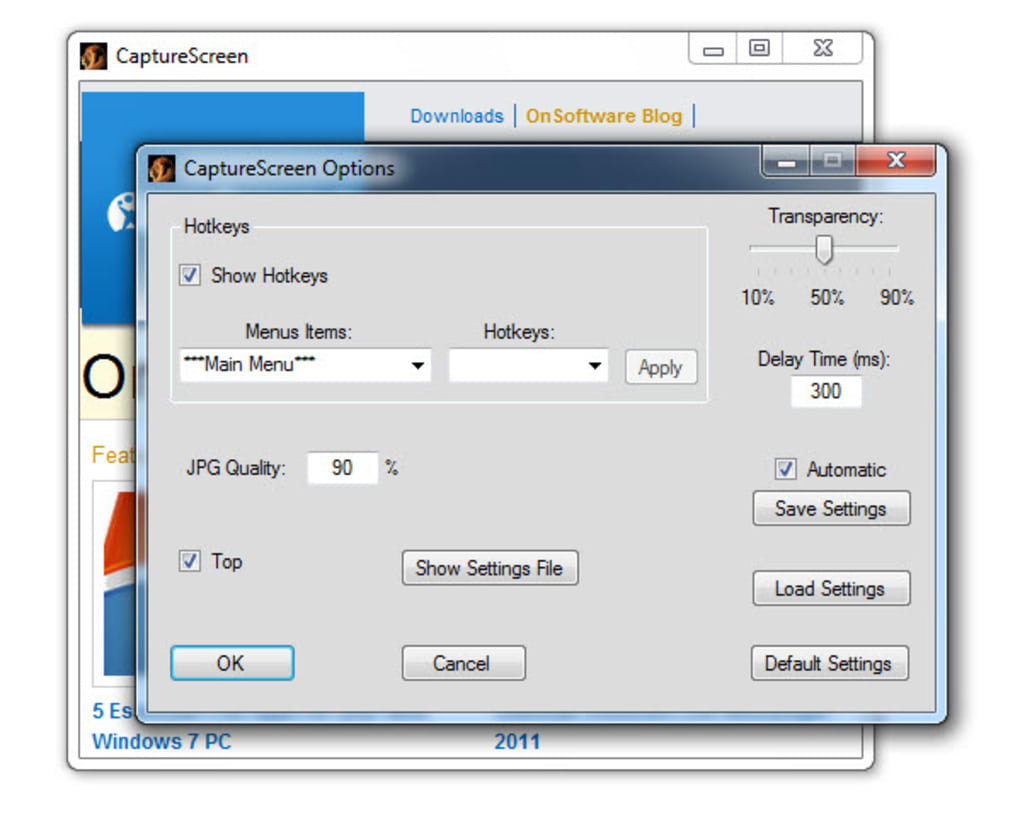
La fenêtre transparente est entièrement personnalisable en termes de taille et d'opacité, vous permettant de garder la visibilité du contenu en dessous tout en conservant un contrôle précis de la zone de capture. Cela est particulièrement utile lors de la capture de petits éléments d'interface ou de texte qui pourraient être difficiles à voir sous une superposition solide. De plus, l'outil s'ajuste automatiquement à la résolution de votre écran, garantissant la compatibilité avec des moniteurs de tailles et de réglages DPI différents.
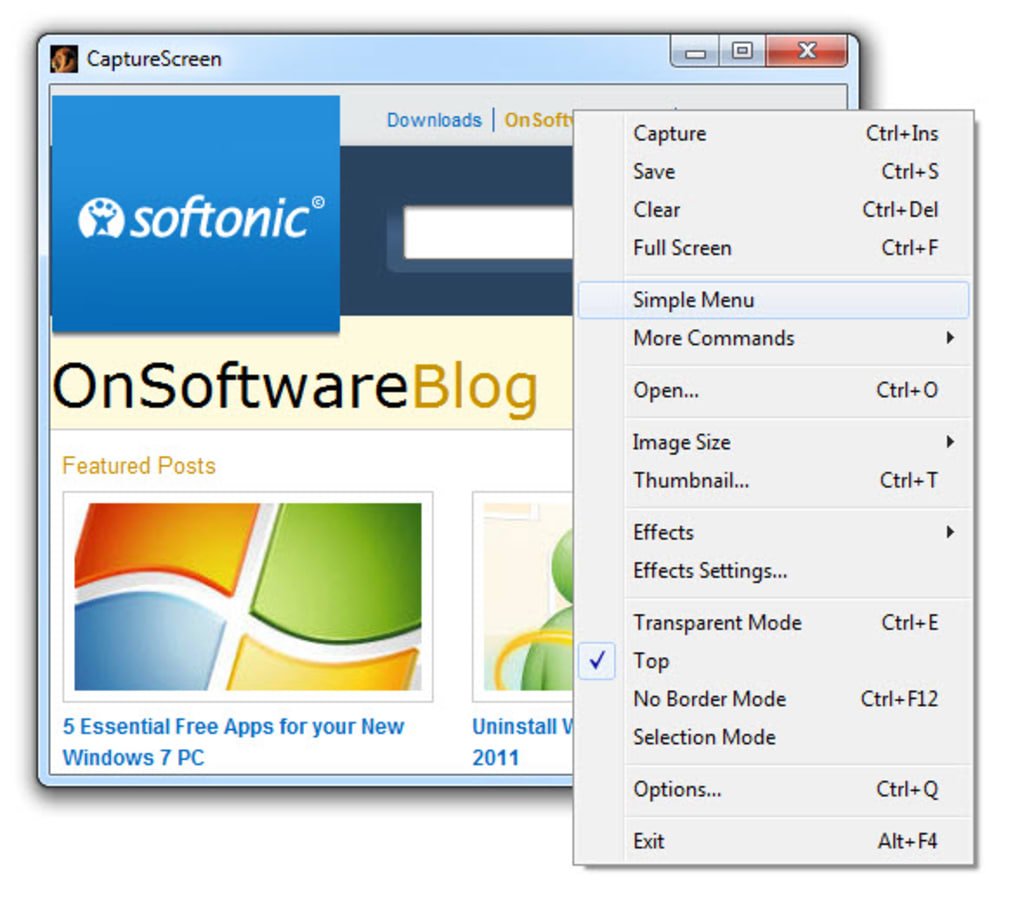
Pour les captures plein écran, un simple clic droit sur la fenêtre transparente fait apparaître le menu contextuel, où vous pouvez sélectionner « Plein écran » en un clic. Cette fonctionnalité est inestimable lorsque vous devez documenter l'ensemble de la disposition du bureau ou capturer une longue page web. Le processus complet — de l'ouverture de l'application à l'enregistrement de l'image — prend moins de 10 secondes. L'outil fonctionne en arrière-plan avec une utilisation minimale des ressources système, ce qui le rend idéal pour les machines plus anciennes ou les environnements multitâches. Que vous travailliez sur un PC Windows, un Mac, une tablette Android ou un appareil iOS, l'interface reste cohérente et intuitive, améliorant votre expérience utilisateur globale.
Outils d'édition essentiels & accessibilité multiplateforme
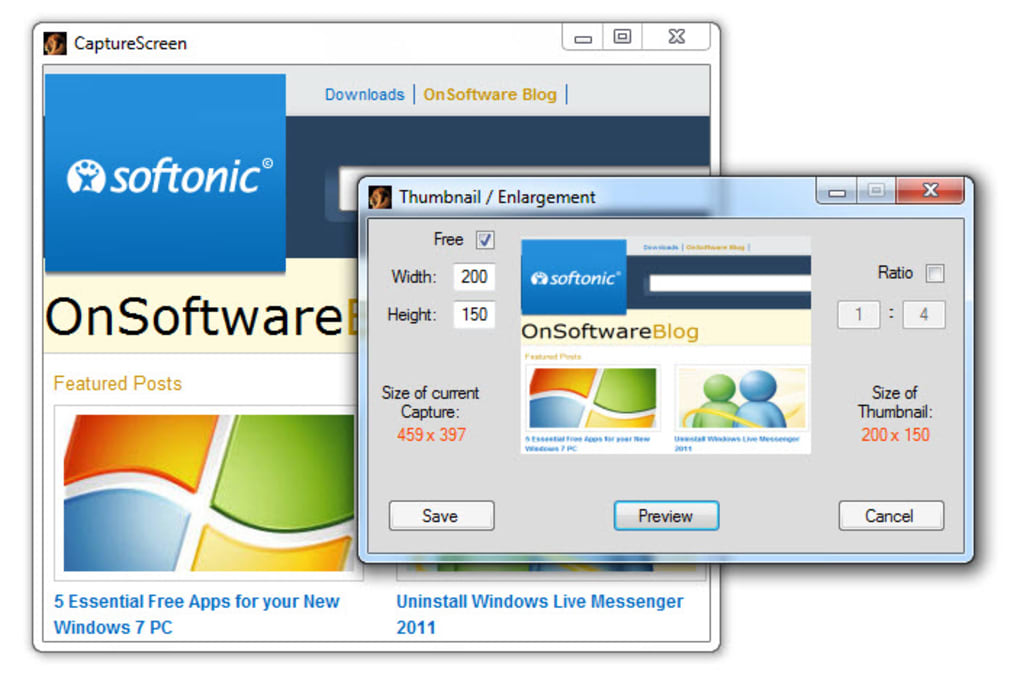
Après avoir capturé votre écran, CaptureScreen ne se contente pas d'enregistrer l'image — il vous permet d'effectuer rapidement des modifications directement dans l'application. Un clic droit sur l'image capturée ouvre un menu contextuel rempli d'outils pratiques. Vous pouvez copier instantanément la capture d'écran dans votre presse-papiers, ce qui est parfait pour coller dans des documents, des e‑mails ou des applications de messagerie. À des fins de partage, l'application propose une fonction de génération de miniatures qui crée une version plus petite et optimisée de votre image — idéale pour les réseaux sociaux ou les téléchargements web.
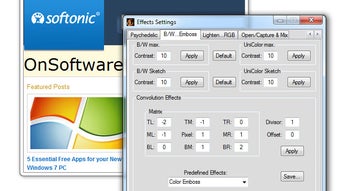
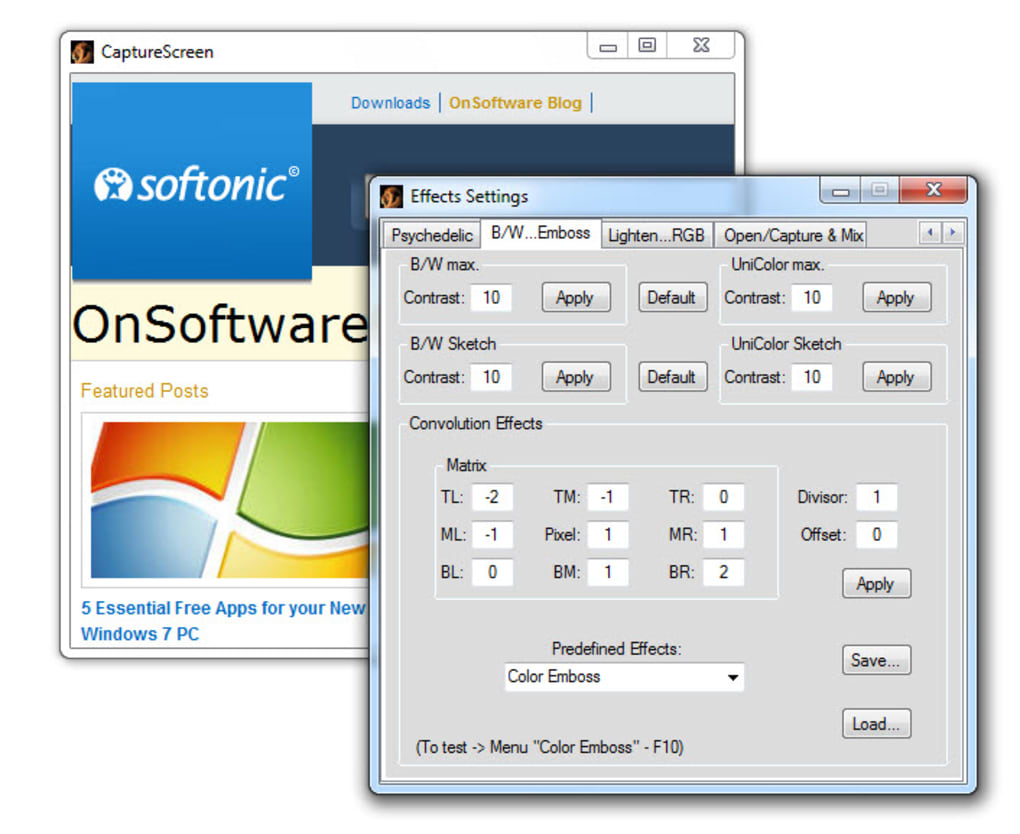
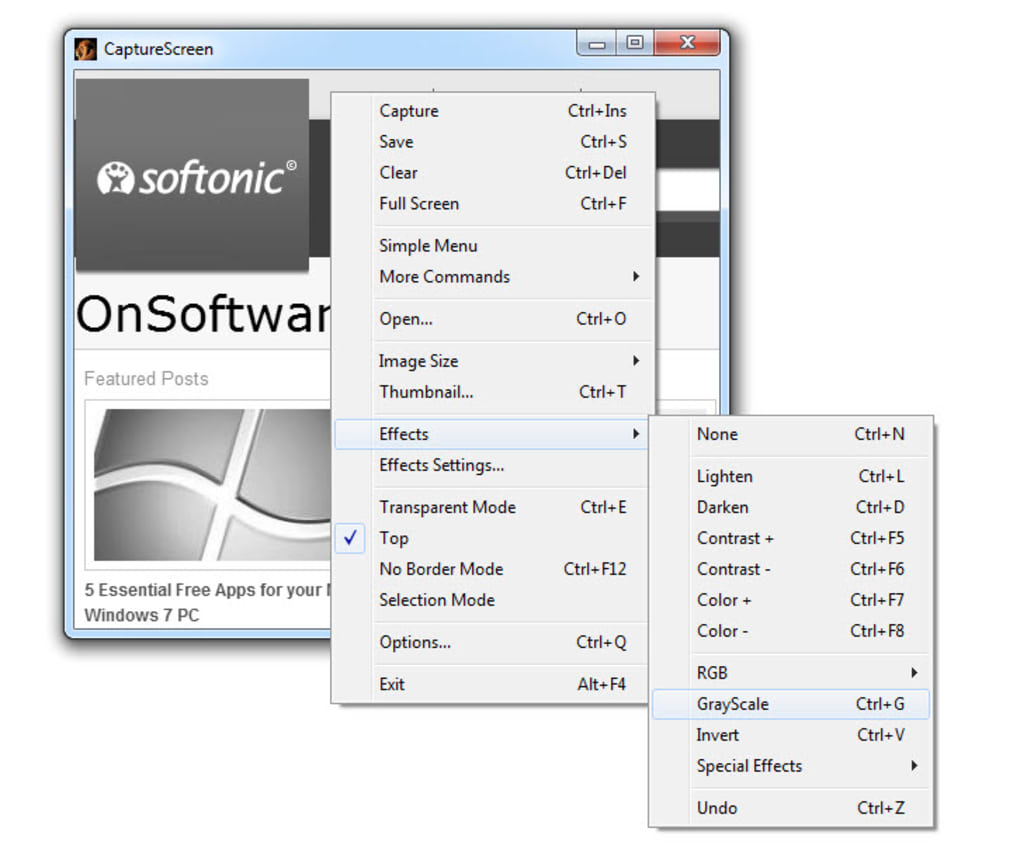
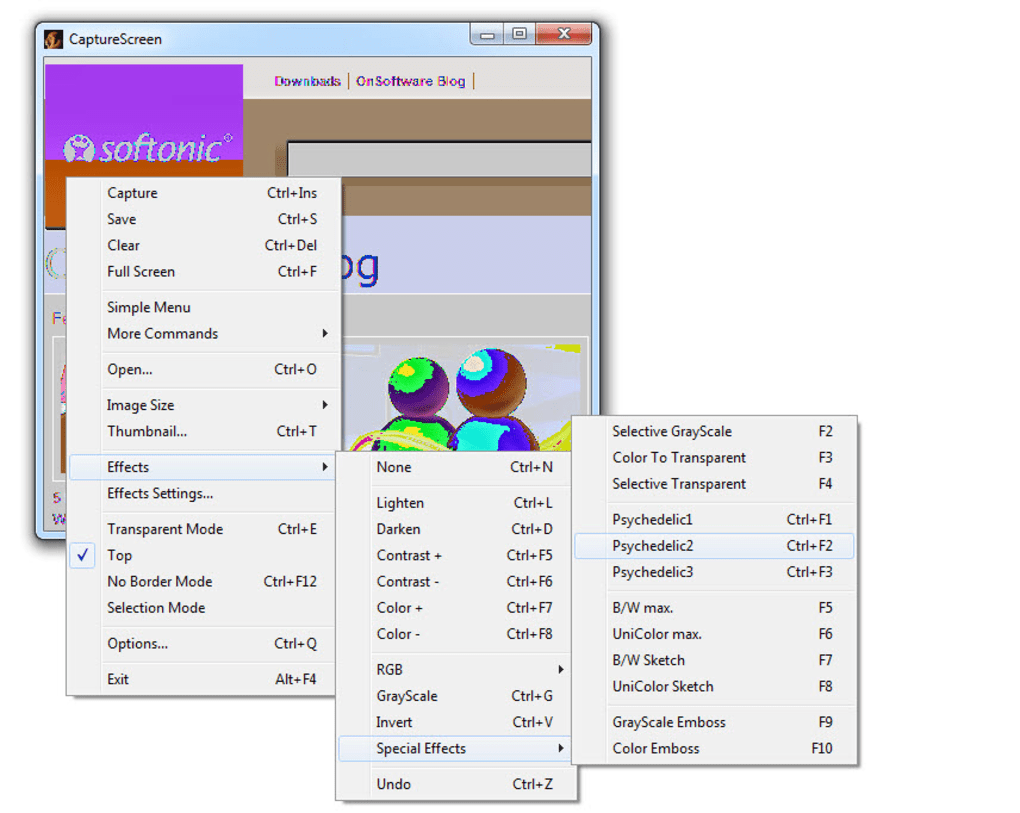
Pour les utilisateurs qui souhaitent améliorer leurs captures d'écran, CaptureScreen inclut des effets d'image de base tels que la conversion en niveaux de gris, l'ajustement de la saturation des couleurs, et même un filtre de croquis qui donne à votre image un aspect dessiné à la main. Ces outils ne sont pas destinés à remplacer des éditeurs photo complets, mais servent de solution rapide pour des améliorations visuelles mineures. La possibilité d'appliquer ces effets sans quitter l'application fait gagner du temps et simplifie votre flux de travail.
L'un des plus grands avantages de CaptureScreen est sa disponibilité multiplateforme. Vous pouvez télécharger la version gratuite pour Windows, Mac, Android et iOS, assurant une utilisation fluide sur tous les appareils. Que vous capturiez un tutoriel sur votre ordinateur portable et le partagiez sur votre téléphone, ou que vous preniez une capture d'écran sur votre tablette pendant une réunion, l'application maintient une cohérence de performance et d'interface. C'est également un outil portable — aucune installation requise — que vous pouvez exécuter depuis une clé USB ou un dossier cloud. Cela en fait un excellent choix pour les étudiants, les travailleurs à distance et les professionnels qui ont besoin d'une solution fiable de capture d'écran en déplacement.
Avantages, Inconvénients & Questions fréquentes
- Pros:
- Interface minimaliste à fenêtre transparente pour une capture sans effort
- Capture plein écran rapide via le menu contextuel
- Léger et faible consommation de ressources système
- Gratuit à télécharger et à utiliser sur Windows, Mac, Android, iOS
- Portable – aucune installation requise
- Outils d'édition de base : niveaux de gris, ajustement des couleurs, génération de miniatures
- Cons:
- Absence de fonctionnalités avancées comme la capture de fenêtres ou l'enregistrement vidéo
- Pas de capture par lots ni de fonction d'enregistrement automatique dans un dossier
- Les options d'édition sont limitées comparées aux outils professionnels
- Pas idéal pour les créateurs de contenu nécessitant des flux de travail complexes
Questions fréquentes (FAQ)
CaptureScreen est‑il gratuit à télécharger et à utiliser ?
Oui, CaptureScreen est entièrement gratuit à télécharger et à utiliser. Il n’y a aucun frais caché ni abonnement. Vous pouvez accéder à toutes les fonctionnalités principales — y compris la capture d’écran, l’édition de base et le support multiplateforme — sans dépenser le moindre centime.
Sur quels systèmes d’exploitation puis‑je utiliser CaptureScreen ?
CaptureScreen est disponible pour Windows, Mac, Android et iOS. Que vous utilisiez un ordinateur de bureau, un portable, une tablette ou un smartphone, vous pouvez facilement installer et exécuter l’application pour capturer votre écran.
Dois‑je installer CaptureScreen ?
Non, CaptureScreen est une application portable. Vous pouvez l’exécuter directement depuis une clé USB ou un dossier cloud sans l’installer sur votre appareil. Cela le rend idéal pour une utilisation temporaire ou sur des ordinateurs partagés.
Puis‑je modifier mes captures d’écran après les avoir prises ?
Oui, immédiatement après avoir capturé une capture d’écran, vous pouvez accéder à un menu contextuel avec des outils d’édition. Vous pouvez copier l’image dans le presse‑papiers, générer une miniature ou appliquer des effets comme le niveau de gris, l’ajustement des couleurs et les filtres de croquis.
CaptureScreen prend‑il en charge l’enregistrement vidéo ?
Non, CaptureScreen se concentre uniquement sur la capture d’images fixes. Il ne prend pas en charge l’enregistrement vidéo. Pour l’enregistrement d’écran, vous pouvez envisager des outils plus avancés comme OBS Studio ou Camtasia.
Verdict final : un outil sans fioritures pour des captures d’écran rapides
CaptureScreen se démarque dans le marché saturé des outils de capture d’écran en privilégiant la simplicité et la rapidité. Bien qu’il n’offre pas de fonctions avancées comme la capture de fenêtres, l’enregistrement vidéo ou le traitement par lots, il excelle à fournir une expérience propre et efficace pour les besoins de captures d’écran basiques. Son interface à fenêtre transparente est à la fois innovante et très fonctionnelle, permettant aux utilisateurs de capturer n’importe quelle zone d’écran en quelques clics. L’outil est sécurisé, régulièrement mis à jour et disponible gratuitement sur toutes les principales plateformes.
Il est parfait pour les étudiants qui prennent des notes, les professionnels qui partagent des rapports de bugs, ou toute personne qui a besoin de capturer rapidement une image sans distraction. Si vous recherchez une solution de capture d’écran légère, fiable et sans tracas, CaptureScreen est un excellent choix. Téléchargez‑le dès aujourd’hui et profitez de la simplicité de la capture d’écran.
Téléchargez CaptureScreen maintenant et prenez le contrôle de vos captures d’écran — rapide, gratuit et sécurisé.
Guides et tutoriels
Comment installer CaptureScreen
- Cliquez sur le bouton Télécharger ci-dessus.
- Une fois redirigé, acceptez les conditions et cliquez sur Installer.
- Attendez la fin du téléchargement de CaptureScreen sur votre appareil.
Comment utiliser CaptureScreen
Ce logiciel est principalement utilisé pour les fonctionnalités décrites ci-dessus. Ouvrez l'application après l'installation pour explorer ses capacités.
Avis des utilisateurs
Aucun avis pour le moment. Soyez le premier à partager votre expérience.
Vous aimerez peut-être aussi
plus
Llama 2
Free-to-use large language model As the new addition to Meta’s arsenal of langua...

NotebookLM
Revolutionizing the note-taking and idea-generation process NotebookLM is an exp...

Github co pilot
AI-inspired software development and coding platform GitHub Copilot is a browser...

Google Gemma
Google’s lightweight AI models Introducing Google Gemma , a family of cutting-ed...

AI Image Enlarger
A free app for Windows, by ai-image-larger. AI Image Enlarger is a free software...

DALL E
AI-driven text-to-image transformation engine DALL·E is a free graphic and desig...